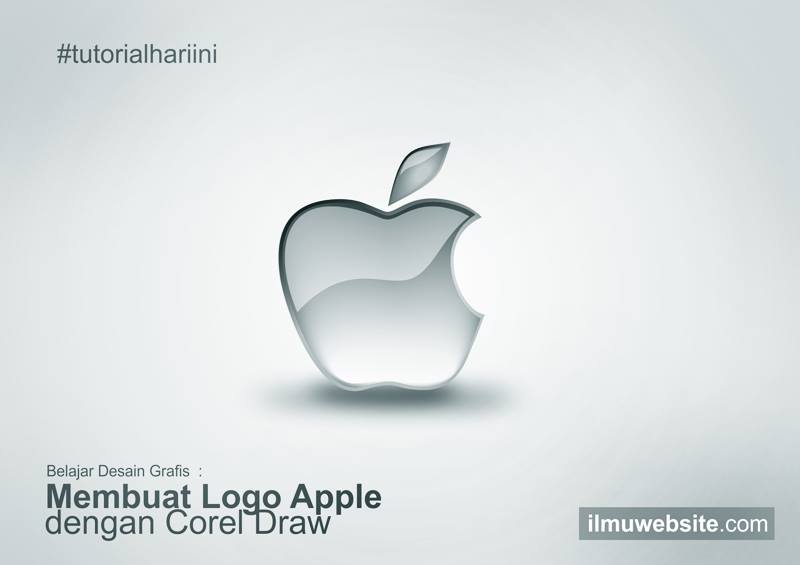
Baiklah kali ini kita akan membahas belajar desain grafis dasar, atau belajar desain grafis untuk pemula. Banyak sekali tutorial coreldraw – tutorial coreldrawyang tersebar di dunia maya, yang mana Anda bisa menerawangnya lewat mbah google. Perihal tutorial corel draw didunia maya banyak sekali namun sayangnya penyajiannya masih kurang terstruktur, oleh karena itu kami akan mencoba melakukan pembahasan belajar desain grafis dasar menggunakan corel draw secara lebih terstruktur. Di awali dengan bagian yang pertama ini. Yakni Belajar Desain Grafis Dasar, Membuat Logo Apple.
Mengapa membuat logo Apple? Karena sederhana dalam membuatnya, saya hanya ingin menjelaskan penggunaan toolnya, agar Anda memahaminya dan mengerti konsep dari tool tersebut, sehingga tidak bingung ketika akan mengembangkan lebih jauh perihal pembuatan logo atau pun gambar bentuk yang lain. Oh iya, dalam teori desain grafis di tutorial coreldraw kali ini kita akan membahas nirmana terlebih dahulu, lebih kepada aspek gambar bentuk.
Panjang sekali intronya. Tak apalah, karena memang harus diberitahu sejak awal.
Baiklah kita mulai saja tutorialnya. CorelDraw yang digunakan pada tutorial kali ini adalah versi X6, meskipun Anda juga bisa menggunakan versi sebelumnya yakni versi X4 atau X5. Tidak masalah, nanti tinggal mencocokkan dimana letak toolsnya. Karena Corel Draw tidak pernah menghilangkan fitur. Namun malah menambahkan fitur yang baru yang tentunya sangat berguna sekali. Fitur corel draw yang akan kita pelajari pada tutorial kali ini adalah : Rectangle Tool, Pick Tool, Shape Tool
Oke, pertama-tama siapkan bentuk kotak dulu, menggunakan rectangle tool, jika Anda belum tahu fitur rectangle tool, silahkan lihat pada gambar.
Kemudian silahkan buat kotaknya secukup, kurang lebih misalkan bentuknya seperti ini, dan ukurannya di sesuaikan saja. Terserah Anda.
Setelah di buat kotaknya langkah selanjutnya adalah memilih pick tool, ini digunakan agar Anda bisa leluasa untuk meresize si kotak, dan merubah atribut baik outline maupun warna. Itu nanti saja. Tapi bagi Anda yang tidak tahu pick tool, beginilah penampakannya
Setelah di pilih pick tool, langkah selanjutnya adalah, Anda memilih kotak yang baru saja dibuat. terus klik kanan kotak tersebut, lalu pilih convert to curve. Convert to curve dilakukan agar, kotak tersebut bisa dirubah bentuknya sesuai dengan keinginan.
Setelah dilakukan convert to curve langkah selanjutnya adalah memilih shape tool, fungsi shape tool digunakan untuk merubah-rubah bentuk si kotak, memanfaatkan garis, dan dot vector. sehingga sesuai dengan keinginan kita, dalam tutorial kali ini kita akan membuat bentuk apel menggunakan kotak tadi.
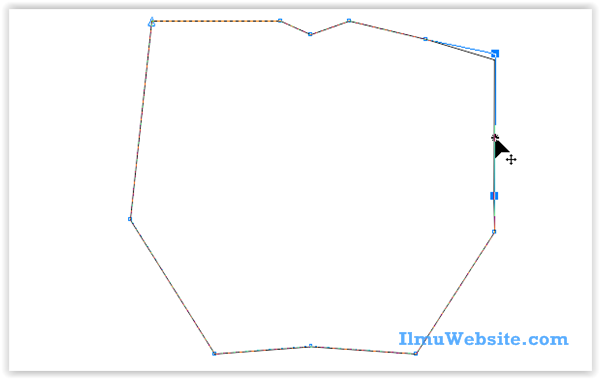
lalu setelah memilih shape tool langkah selanjutnya adalah membuat titik vector yang nantinya bisa dibengkok bengkokkan, caranya adalah letakkan mouse di garis bagian atas kotak, sampai menghasilkan bundaran hitam seperti ini
lalu klik kanan dan pilih add seperti di bawah ini
lakukan juga step sebelumnya yakni membuat dot dan menambahkan titik vector, untuk bagian bawah dari si kotak. seperti ini
dan jangan lupa juga lakukan untuk kiri dan kanan si kotak. lalu kita akan masuk ke bagian perubahan bentuk si kotak menjadi apel, caranya adalah pilih salah satu titik, misalkan kita pilih titik di bagian kiri kotak, lalu kita rubah caranya cukup klik lalu drag, begitu saja seperti ini
Kemudian kita akan membuat bagian kanan apel itu seperti termakan sebagian, layaknya logo apel. Bagaimana caranya. Cukup buat 2 titik vector tambahan, lalu convert to curve agar dia bisa di bengkokkan, seperti ini :
begitu juga dengan bagian lainnya, jika Anda ingin membengkokkan garisnya adalah caranya letakkan mouse di atas garis, lalu klik kanan dan pilih convert to curve.
Setelah dimainkan nanti hasilnya akan menjadi seperti ini
Kemudian kita akan membuat daun di atas bagian apelnya, dengan menggunakan rectangle tool, namun di buat persegi agak panjang.
lalu klik kanan dan convert to curve agar bentuknya bisa di rubah rubah.
setelah itu kita rubah bentuknya jadi jajar genjang dengan menggunakan shape tool
lalu rubah bentuknya dibengkok-bengkokkan dengan cara lakukan to curve
agar menyerupai daun, seperti ini
jadinya nanti hasilnya kurang lebih seperti ini,
Baiklah kita cukupi dulu tutorial ini sampai di sini, di bagian dua kita akan masuk ke pewarnaannya, menggunakan berbagai tools, banyak tools dalam corel draw yang akan digunakan dalam pewarnaan nanti hingga hasilnya akan menjadi seperti ini
Untuk mendownload file latihan silahkan klik di bawah ini
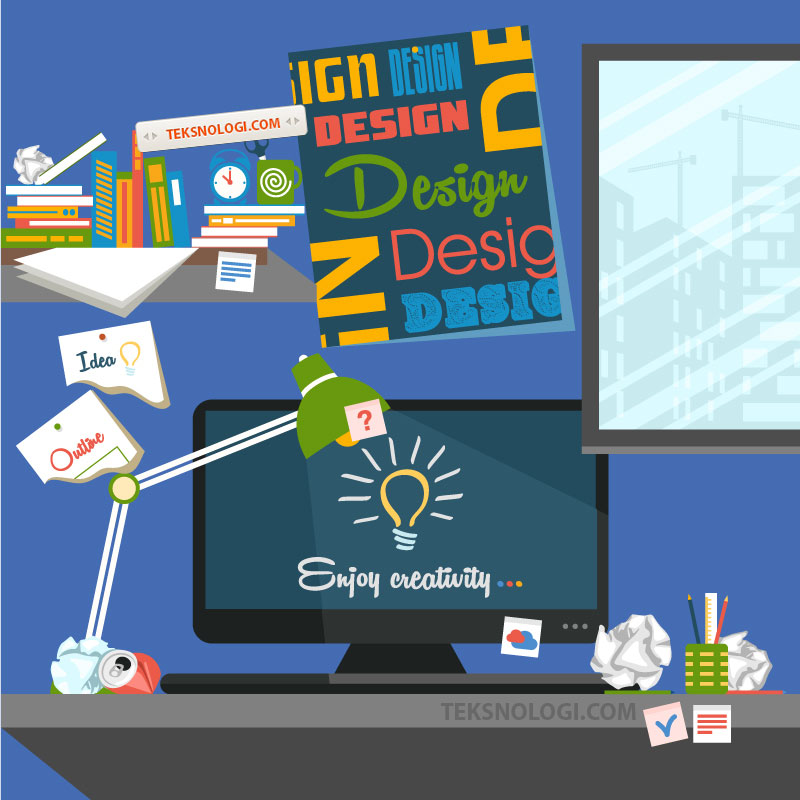
Belajar desain grafis untuk pemula adalah awal yang menyenangkan, terutama bagi para pemula yang memiliki jiwa seni dengan rasa penasaran yang tinggi. Dalam era digital ini, sudah banyak sekali media untuk belajar desain grafis dengan lebih mudah.
Kamu bisa mencari berbagai informasi dan tutorial desain grafis di jagat maya ini dengan sangat mudah dan gratis. Tanpa perlu kursus, kamu bahkan bisa belajar secara mandiri (otodidak) alias tanpa guru yang nyata sekalipun untuk bisa menjadi seorang ahli desain.
Software Aplikasi Desain Grafis
Ada banyak software desain grafis yang bisa kamu gunakan untuk mulai belajar desain. Yang terpopuler dan bahkan sudah menjadi standar dalam industri desain grafis saat ini kebanyakan adalah produk-produk keluaran dari perusahaan Adobe. Sebut saja Photoshop, yang kehebatannya tidak perlu diragukan lagi untuk urusan manipulasi foto.
Selain Photoshop yang biasa digunakan untuk editing foto, masih ada lagi software desain grafis untuk urusan membuat desain vektor. Contoh software desain yang biasa digunakan dalam kategori vektor ini adalah Adobe Ilustrator dan Corel DRAW. Kamu bisa membuat logo, karakter animasi, desain brosur, kalender, poster, dan masih banyak lagi.
Berikut software-software atau program aplikasi yang biasa digunakan dalam industri desain grafis oleh para profesional:
Photoshop sudah menjadi standar dalam industri desain grafis saat ini. Banyak kalangan profesional menghasilkan karya editing dan manipulasi foto yang luar biasa dengan bantuan Photoshop tersebut.
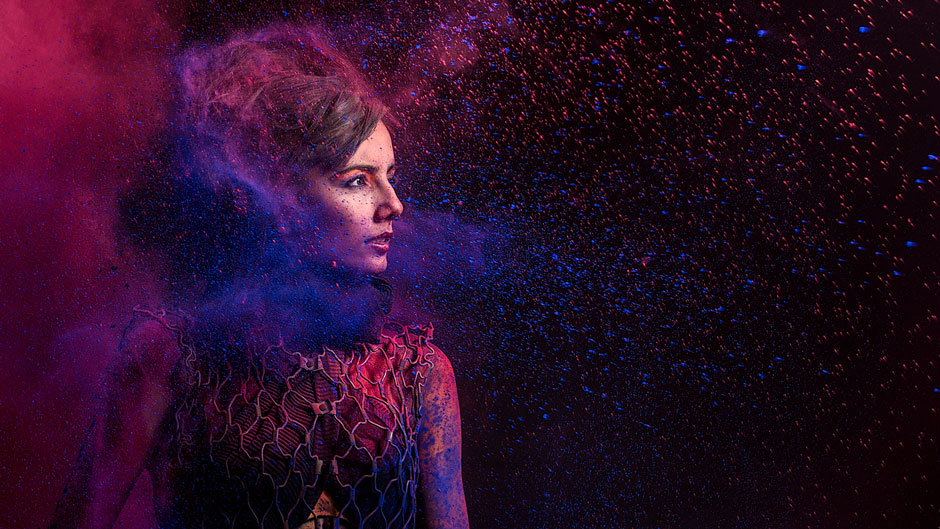
Mengganti background, manipulasi foto, membuat antarmuka desain suatu program (user interface), membuat rancangan desain web, gambar 3D, dan masih banyak lagi dapat dilakukan dengan menggunakan Photoshop.
Ilustrasi hasil desain Photoshop karya Benjamin Von Wong
Software Terbaik Alternatif Adobe Photoshop yang Gratis:
Sudah banyak yang tahu kalau sebenarnya Photoshop adalah software berbayar. Namun banyak orang yang menggunakan versi bajakannya, mungkin jika untuk tujuan belajar atau edukasi pihak Adobe masih bisa berbaik hati memaafkan (mungkin :d).
Namun jika penggunaannya untuk tujuan komersil, tentu sangat-sangat dilarang. Maka dari itu, dari pada menggunakan versi bajakan, maka sebagai alternatif kamu bisa menggunakan software image editing yang gratis, walau fiturnya masih kalah dengan Photoshop. Berikut dua software alternatif Photoshop yang gratis:
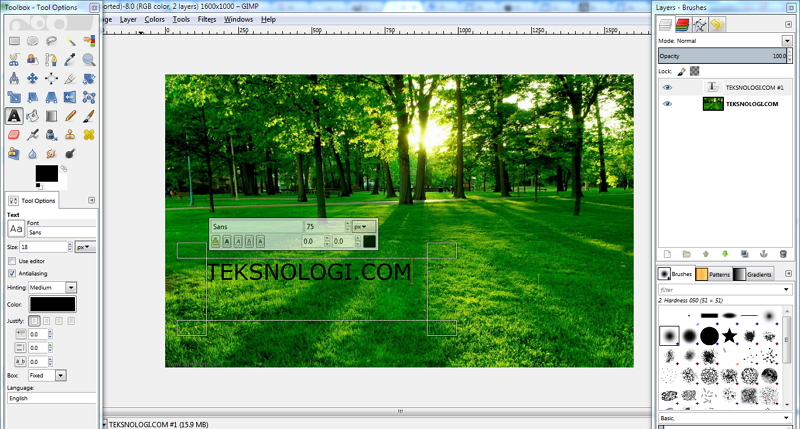
Gimp sangat populer di kalangan pengguna Linux, terutama karena sifatnya yang gratis dan open source. Namun Gimp tidak hanya tersedia untuk Linux saja, melainkan juga tersedia untuk Windows dan Mac OSX.
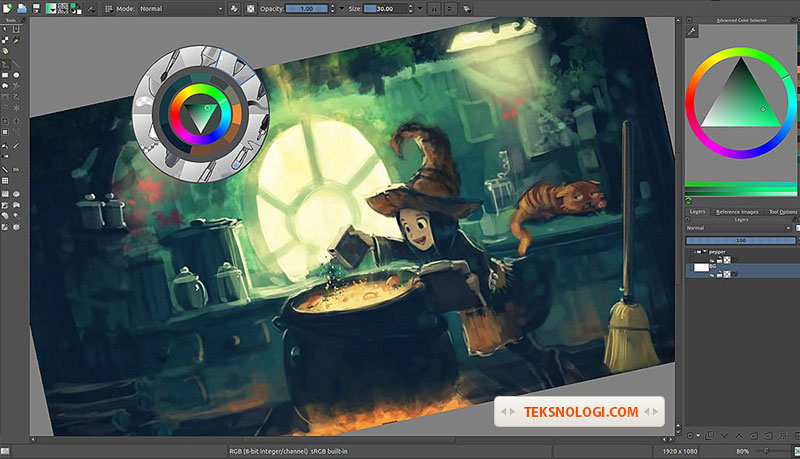
Krita mempunyai antarmuka atau tampilan program yang mirip dengan Adobe Photoshop CC. Krita bisa digunakan untuk mengedit foto, namun lebih difokuskan untuk menggambar. Yang juga menjadi nilai plus Krita adalah bisa digunakan untuk membuat gambar vektor seperti halnya Adobe Ilustrator.
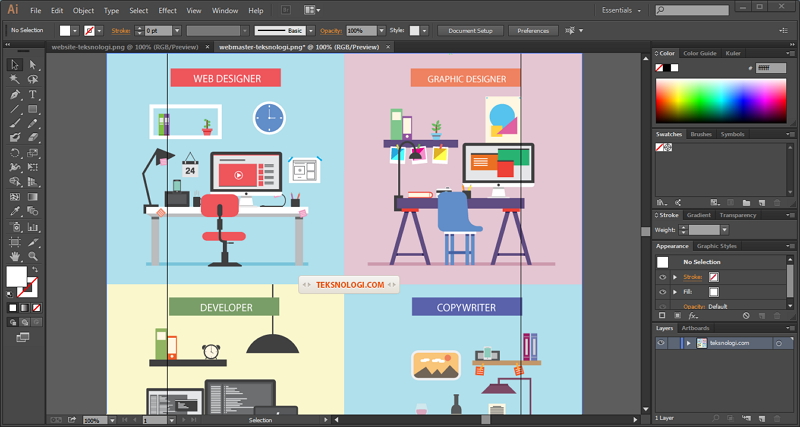
Ilustrator dirancang khusus untuk membuat desain vektor. Kamu bisa membuat logo, karakter animasi, atau apapun itu yang menyangkut ilustrasi desain vektor.
Membuat berbagai bentuk (shape) dari karakter yang akan kamu buat nantinya akan semakin mudah dilakukan dengan bantuan software Adobe Ilustrator tersebut. Asyiknya, kamu akan bisa memadukannya dengan Photoshop untuk mempercantik efek visual, misalnya dalam segi pewarnaan untuk memberi efek-efek warna atau style tertentu.
Ilustrasi membuat gambar desain vektor dan icon di Adobe Ilustrator
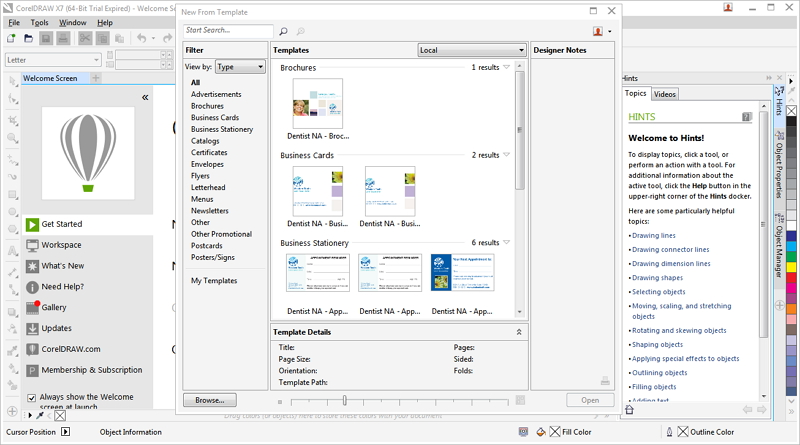
CorelDRAW adalah software desain grafis untuk editing dan membuat gambar vektor seperti halnya Adobe Ilustrator. Bedanya, CorelDRAW dibuat oleh perusahaan Corel Corporation dengan fitur khas mereka sendiri.
CorelDRAW bisa digunakan untuk membuat logo, karakter animasi vektor, membuat brosur, desain kalender, poster, sketsa foto, dan hal-hal yang berkaitan dengan desain vektor lainnya. CorelDraw juga menyediakan template khusus yang memudahkan pengguna untuk membuat desain tertentu sesuai kebutuhan.
Macam-macam Desain Berdasarkan Kategorinya
Secara umum, software atau program aplikasi desain grafis saat ini membedakan desain berdasarkan dua kategori utama. Yaitu gambar desain vektor dan gambar desain raster. Desain raster juga biasa disebut sebagai bitmap. Supaya lebih jelas, kami akan beri penjelasannya mengenai kedua tipe gambar tersebut beserta apa saja perbedaan antar keduanya.
Apa itu Vektor?
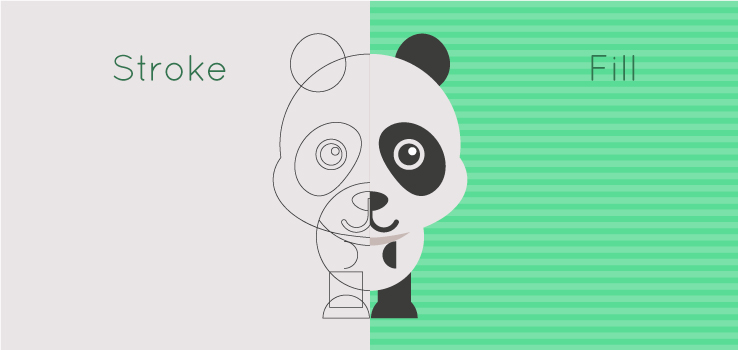
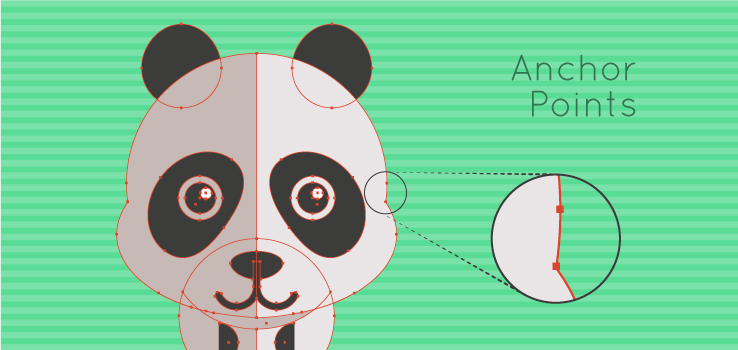
Gambar vektor adalah format file grafis berdasarkan ekspresi matematika yang terdiri dari titik (point), garis (line), dan bentuk (shape).
Images via Freepik.com
Gambar vektor juga punya istilah yang biasa disebut dengan point. Maksudnya point adalah setiap titik (node) yang saling dihubungkan untuk membuat bentuk-bentuk tertentu. Point tersebut bisa ditambahkan, dihapus, atau dipindahkan jalur garisnya untuk membuat bentuk-bentuk tertentu sesuai keinginan.
Images via Freepik.com
Gambar vektor tidak akan blur atau pecah ketika diperbesar. Ukuran aslinya akan tetap terjaga tanpa ada penurunan kualitas sedikitpun.
Apa itu Bitmap?
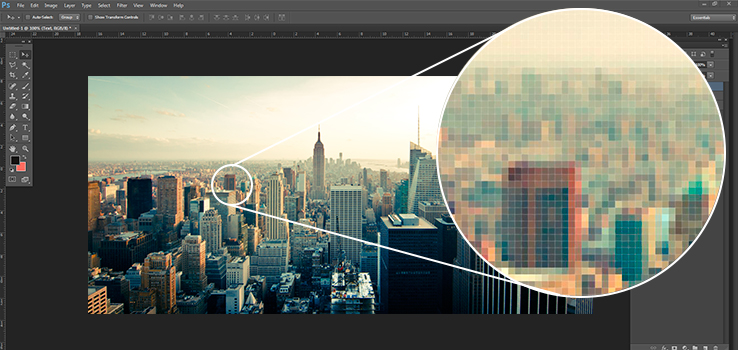
Contoh gambar bitmap, yang apabila di zoom akan terlihat kumpulan warna kotak-kotak (pixel) – via Freepik.com
Gambar bitmap, atau disebut juga sebagai gambar raster adalah tipe file gambar yang disusun oleh grid pixel atau titik warna. Ukuran gambar bitmap dapat dikurangi (diperkecil) tanpa kehilangan kualitas. Namun gambar bitmap atau raster akan kehilangan kualitas jika ukurannya meningkat melampaui dimensi aslinya (jika diperbesar maka gambar akan terlihat buram atau pecah).
Perbedaan Antara Desain Raster dan Desain Vektor
Images oleh Freepik.com
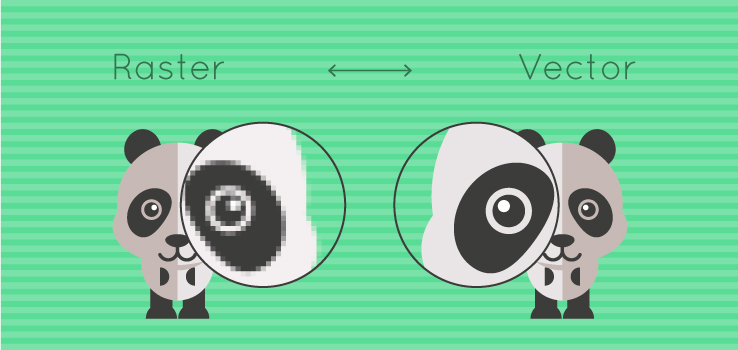
Setelah mengetahui apa itu desain raster dan desain vektor, maka selanjutnya kami bahas perbedaan antara keduanya. Karena sebelumnya sudah dibahas mengenai keduanya, maka dipembahasan ini akan lebih difokuskan mengenai apa-apa saja yang menjadi perbedaan di antara keduanya.
Raster (Bitmap)
Gambar bitmap disusun oleh objek yang disebut pixel. Kerapatan ribuan hingga jutaan kotak-kotak warna (pixel) yang tersusun hingga membentuk sebuah gambar tersebut dinamakan resolution (resolusi).
Gambar bitmap memang tidak akan pecah jika ukurannya diperkecil, namun akan terlihat buram dan pecah jika ukurannya semakin diperbesar dari ukuran aslinya.
Gambar bitmap juga membutuhkan resolusi yang tinggi jika kamu ingin mencetaknya (print). Jika tidak, maka gambar akan terlihat buram atau pecah-pecah dalam hasil cetaknya. Hal ini jugalah yang menjadikan ukuran file gambar bitmap akan lebih besar bila dibandingkan dengan ukuran file dari gambar vektor.
Namun, gambar bitmap sangat tepat digunakan bila gambar tersebut memiliki banyak gradasi warna yang rumit dan juga adanya bayangan pada gambar. Gambar bitmap akan terlihat sangat halus untuk menampilkan perpaduan banyak warna. Misalnya pada sebuah foto, atau lukisan digital.
Selain itu, karena layar komputer menampilkan gambar dengan resolusi dalam satuan pixel, maka gambar yang akan ditampilkan adalah gambar bertipe bitmap. Tentunya tipe gambar ini memang yang paling populer digunakan dalam dunia digital.
Format file gambar bitmap:
PSD (“PhotoShop Document”): Standar format untuk software Photoshop dengan dukungan layer.
TIFF (“Tagged Image File Format”): Memungkinkan kompresi gambar tanpa kehilangan kualitas. Digunakan juga sebagai alternatif PSD dengan ukuran yang lebih kecil.
JPEG (“Joint Photographic Expert Group”): Sebuah sistem kompresi gambar yang sangat populer dalam dunia digital komputer.
PDF (“Portable Document Format”): Memungkinkan untuk menyimpan gambar vektor dan bitmap. Sangat berguna untuk file yang akan dicetak.
GIF (“Graphics Interchange Format”): Umumnya digunakan sebagai gambar bergerak dengan menggunakan 256 warna untuk menghasilkan lapisan (layer) animasi.
PNG (“Portable Network Graphics”): Menggunakan sistem kompresi yang memungkinkan transparansi pada gambar. PNG ini memiliki penggunaan yang sama seperti file GIF, tetapi dengan kualitas yang lebih baik. PNG juga populer digunakan untuk desain komponen user interface pada website atau program.
RAW (“Right Angle Weave”): Dikenal sebagai digital negative. Yang populer digunakan dalam dunia fotografi.
Vektor
Gambar vektor memungkinkan pengguna untuk menjaga kualitas desain mereka di berbagai format dan resolusi. Dalam file vektor, masing-masing titik, garis, dan bentuk diciptakan sepenuhnya secara terukur.
Gambar vektor tidak akan buram atau pecah, baik ketika diperkecil ataupun diperbesar, ukuran dan kualitasnya akan tetap terjaga dengan baik.
Dalam desain grafis, vektor biasa digunakan untuk membuat:
Logo
Icon
Illustrasi
Infografik
Font
Pattern
Element pada halaman website
Kartu nama, brosur, poster, dsb
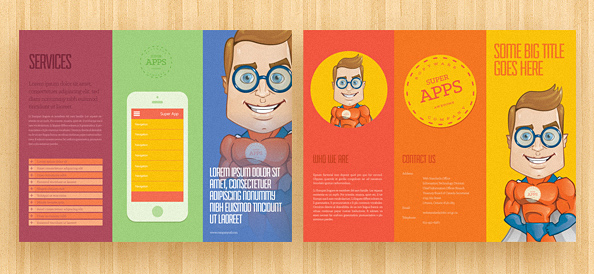
Gambar vektor sangat tepat digunakan untuk media cetak (print), karena kualitas warna tampilannya di layar komputer akan tetap sama ketika dicetak dengan printer (di kertas, buku, atau media cetak lainnya).
Contoh hasil cetak desain vektor yang dibuat dengan menggunakan software Adobe Ilustrator
Software yang biasa digunakan untuk desain vektor adalah:
Adobe Ilustrator (berbayar – terbaik dan paling populer digunakan, bisa dikombinasikan dengan Photoshop)
Inkscape (gratis – tersedia untuk Windows, Linux, dan Mac OSX)
Sketch (berbayar – khusus untuk OS Apple Macintosh)
Affinity (berbayar – khusus untuk OS Apple Macintosh)
Format file gambar vektor:
AI – Format file dari Adobe Ilustrator
EPS – (Encapsulated PostScript) yang juga milik dari Adobe
SVG – (Scalable Vector Graphics) yakni standar file vektor dari organisasi W3C untuk kebutuhan website
DXF – (Drawing eXchange Format) yakni standar format file dari program AutoCAD milik perusahaan Autodesk
Tutorial Lengkap Belajar Desain Grafis Untuk Pemula
Untuk belajar desain grafis secara otodidak atau mandiri, kamu bisa belajar melalui website-website yang memang menyediakan pembahasan dan tutorial khusus desain grafis. Kamu bisa membaca, mencoba, dan mengikuti berbagai tutorial desain grafis yang ada.
Kami beri referensi situs belajar desain grafis terpopuler di internet, yaitu:
Situs ini sangat lengkap dalam menyediakan informasi seputar desain. Banyak sekali tutorial-tutorial desain yang tersedia di sana. Kamu bisa belajar manipulasi foto, membuat karakter animasi, membuat logo, membuat poster, brosur, kartu nama, dan berbagai hal lainnya seputar desain. Bahkan tersedia juga tutorial untuk desain web (web design).
Ya, walaupun Youtube adalah situs video sharing, namun di dalamnya ada banyak video-video tutorial bermanfaat seputar desain grafis yang bisa kamu tonton dan ikuti. Lagi pula, belajar langsung dengan instruksi video akan lebih mudah dan cepat ketimbang melalui tutorial bergambar. Kamu bisa belajar cara membuat desain logo, desain animasi, dan lain-lain.
Sedangkan untuk pembahasan desain secara luas, kamu bisa mendapatkan infonya melalui blog-blog tutorial desain. Selebihnya Googling saja dengan kata kunci dalam bahasa Inggris, maka kamu akan mendapat ratusan ribu informasi menarik seputar desain grafis.
Penutup
Nah, setelah membaca informasi seputar desain ini, kami harap informasi yang sudah kami sajikan ini bisa bermanfaat untuk para pembaca, terutama bagi para pemula yang ingin memulai belajar desain grafis secara otodidak.
Jika ada pertanyaan atau ingin berdiskusi, jangan sungkan untuk meninggalkan komentarnya pada kolom komentar di bawah. Semoga bermanfaat


 Baiklah kali ini kita akan membahas belajar desain grafis dasar, atau belajar desain grafis untuk pemula. Banyak sekali tutorial coreldraw – tutorial coreldrawyang tersebar di dunia maya, yang mana Anda bisa menerawangnya lewat mbah google. Perihal tutorial corel draw didunia maya banyak sekali namun sayangnya penyajiannya masih kurang terstruktur, oleh karena itu kami akan mencoba melakukan pembahasan belajar desain grafis dasar menggunakan corel draw secara lebih terstruktur. Di awali dengan bagian yang pertama ini. Yakni Belajar Desain Grafis Dasar, Membuat Logo Apple.